Was dein PC wirklich tut: der komplette Windows-Leitfaden
Sechs Fragen beantworten fast jede Klage über einen Windows-Rechner — wo der Platz hin ist, was läuft, wohin die Daten gehen, warum der Speicher voll ist, was deinstallierte Programme hinterlassen, was von allein startet. In welcher Reihenfolge man sie stellt und wohin jede führt.
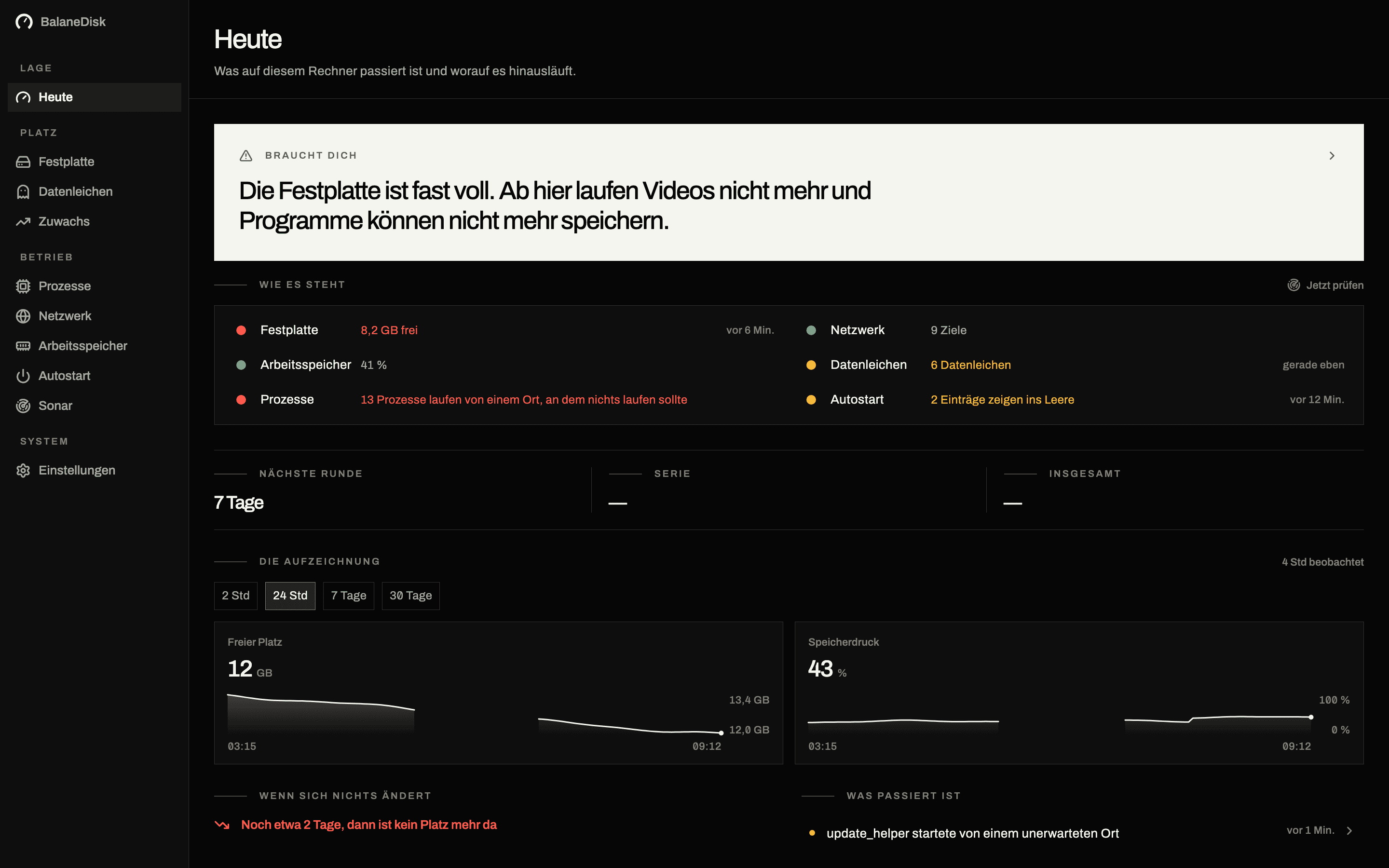
Die meisten Klagen über einen Windows-PC — er ist langsam, das Laufwerk ist voll, irgendwas steht bei 100 %, irgendwas funkt ins Netz — laufen auf sechs Fragen hinaus. Das hier ist die Karte: was jede Frage ist, wie du sie mit Windows-Bordmitteln beantwortest und welcher Artikel in die Tiefe geht.
Lies sie der Reihe nach. Die erste Antwort ändert, was die späteren bedeuten.
1. Wo ist der Speicherplatz hin?
Warum zuerst: Ein fast volles Systemlaufwerk verschlechtert alles andere — die Auslagerungsdatei kann nicht wachsen, Updates scheitern auf halber Strecke, und Windows fängt an, Dinge umzuräumen, statt zu tun, worum du gebeten hast.
Die Bordmittel-Prüfung: Einstellungen → System → Speicher. Es liefert eine Gesamtzahl und eine Aufteilung, in der das größte Stück häufig nichts erklärt. Der Explorer wiederum summiert genau die Ordner nicht, auf die es ankommt — die meisten sind versteckt, geschützt oder bestehen aus Hardlinks, die er mehrfach zählt.
Woraus es wirklich besteht: der Komponentenspeicher (WinSxS), die Ruhezustandsdatei, Wiederherstellungspunkte und Schattenkopien, Store-App-Daten unter AppData\Local\Packages — und auf jedem Rechner mit WSL oder Docker virtuelle Laufwerke, die ihre Größe lange behalten, nachdem die Daten darin weg sind.
→ Windows-Speicher voll: wo der Platz wirklich hingeht
2. Was läuft gerade?
Warum als zweites: Weil der Task-Manager den Prozess benennt, der CPU verbraucht, nicht den, der sie verursacht — und unter Windows sind das regelmäßig zwei verschiedene.
Die Bordmittel-Prüfung: Task-Manager → erst Leistung, dann Prozesse. Der Reiter Leistung sagt dir, welche Ressource ausgelastet ist. Ein Datenträger bei 100 % Aktivität mit einer CPU bei 8 % ist ein völlig anderes Problem als eine CPU bei 90 %, und die Lösung hat nichts gemeinsam.
Die häufigste falsche Fährte: Antimalware Service Executable ganz oben in der CPU-Spalte. Das ist Defender, der Dateien beim Schreiben prüft — und die Dateiaktivität stammt meist von jemand anderem: einem Build, einem Sync-Client, einem Spiele-Updater. resmon → Datenträger benennt den tatsächlichen Verursacher.
Die zweite: svchost.exe, das nicht eine Sache ist, sondern dutzende Windows-Dienste, die sich einen Wirtsprozess teilen.
→ Antimalware Service Executable: warum MsMpEng.exe die CPU frisst
3. Warum ist der Arbeitsspeicher voll?
Warum als drittes: Aus demselben Grund wie auf dem Mac — ein voller Speicherbalken ist, wie ein gesundes System aussieht. Windows füllt ungenutzten Speicher mit zwischengespeicherten Dateidaten, weil leerer Speicher dir nichts bringt.
Die Bordmittel-Prüfung: Task-Manager → Leistung → Arbeitsspeicher. Verwendet, Zugesichert und Zwischengespeichert zusammen lesen, nicht nur den freien Wert. Zugesichert, das deutlich über den physischen Speicher steigt, während der Datenträger beschäftigt bleibt, ist die Form eines echten Mangels; ein großer Zwischenspeicher ist kein Problem, sondern der Sinn der Sache.
Das Muster, auf das es ankommt: Speicher, der stundenlang zugesichert bleibt und nach dem Schließen großer Programme nicht fällt. Ein Ausschlag während eines Exports, der sich danach legt, war der Export.
→ Speicherdruck statt freiem RAM: die einzige Zahl, die zählt
4. Wohin sendet dieser Rechner Daten?
Warum als viertes: Weil ein Windows-PC im Leerlauf in zehn Minuten dutzende Verbindungen aufbaut — Update, Telemetrie, Verbindungsprüfungen, Defender-Cloud-Abfragen, Store-Updates und der Updater von allem, was du installiert hast. Das ist normal, und „normal" ist trotzdem nicht dasselbe wie „bekannt".
Die Bordmittel-Prüfung: netstat -abno in einer Administrator-Konsole benennt die ausführbare Datei hinter jeder Verbindung. resmon → Netzwerk zeigt dasselbe live, mit Bytes pro Sekunde je Prozess. Get-NetTCPConnection -State Established in PowerShell liefert die maschinenweite Liste — inklusive der Verbindungen anderer Benutzer, worin Windows tatsächlich auskunftsfreudiger ist als macOS.
Die Falle: Diese Adressen über einen Online-Dienst zu Firmen aufzulösen übergibt die Liste deiner Ziele, Adresse für Adresse, an denjenigen, der antwortet.
→ Wohin sendet mein PC Daten? So findest du es unter Windows heraus
5. Was haben deinstallierte Programme hinterlassen?
Warum als fünftes: Weil die Deinstallation von Windows das Programm entfernt und, so gewollt, nicht seine Daten. %APPDATA% und %LOCALAPPDATA% füllen sich mit Ordnern, benannt nach Programmen, die es seit Jahren nicht mehr gibt — und nichts in Windows bietet an, dir zu sagen, welcher welcher ist.
Die Bordmittel-Prüfung: keine. Einstellungen → Apps listet, was installiert ist. Nichts listet, was übrig blieb.
Warum es schwer ist: Windows hat keinen Bundle-Bezeichner. Alles, woran man sich halten kann, ist der Ordnername und wie er von außen aussieht — abgeglichen gegen die installierten Programme in den Uninstall-Schlüsseln der Registry. Dieser Abgleich ist ein Urteil mit einem Sicherheitswert daran. Genau deshalb ist die richtige Ausgabe ein Fund zum Ansehen, keine bereits ausgeführte Löschung.
→ Warum BalaneDisk nichts löscht
6. Was startet von allein?
Warum zuletzt: Ein Rechner, der ab der ersten Minute nach der Anmeldung langsam ist, hat etwas, das mit ihm startet. Windows verteilt das auf mindestens vier Orte: die Run-Schlüssel in der Registry (pro Benutzer und pro Maschine), den Autostart-Ordner, geplante Aufgaben und Dienste.
Die Bordmittel-Prüfung: Task-Manager → Autostart-Apps deckt die ersten beiden ab und gibt eine grobe „Startauswirkung". Über das, was jeder dieser Einträge gerade belegt, sagt sie nichts — und genau diese Zahl entscheidet, ob sich das Abschalten lohnt.
Die Reihenfolge, in zwei Minuten
- 01Freier Platz auf C:. Unter 10 %? Zuerst das.
- 02Task-Manager → Leistung. Welche Ressource ist ausgelastet — CPU, Arbeitsspeicher oder Datenträger?
- 03Wenn Datenträger:
resmon→ Datenträger, nach Gesamt-Bytes pro Sekunde sortiert. Der Name oben ist deine Ursache. - 04Wenn CPU und der Name ist Defender: Die Ursache ist das, was die Dateien schreibt, nicht Defender.
- 05Wenn Arbeitsspeicher: Zugesichert gegen physisch vergleichen und beobachten, ob es beim Schließen fällt.
- 06Wenn Datenschutz die Klage ist:
netstat -abno, und Namen lokal auflösen.
Warum das ein Mess- und kein Aufräumproblem ist
Jede Frage oben endet in einem Urteil: Ist das normal, gehört das mir, kann das weg. PC-Reiniger überspringen das Urteil, weil Löschen leicht ist und Urteilen nicht. So kommt ein Werkzeug dazu, 40 GB freizugeben, indem es einen Ordner leert, in dem die einzige Kopie von etwas liegt.
BalaneDisk beantwortet alle sechs unter Windows. Es liest Prozesse über Win32_Process und prüft jede ausführbare Datei gegen ihre Authenticode-Signatur, sodass eine Datei, die sich als Systemkomponente ausgibt und aus dem falschen Ordner läuft, nirgends untergeht. Es listet jede TCP-Verbindung auf dem Rechner und löst das Ziel zu Firma und Land auf — aus einer Datenbank, die im Programm mitgeliefert wird. Es misst Temp, Store-Paketdaten, Downloads, den Docker-Datenordner, den Update-Zwischenspeicher und den Papierkorb. Es liest Autostart-Einträge und gleicht zurückgebliebene Ordner gegen die Uninstall-Registry ab. Und dort hört es auf: Es zeigt die Größe, erklärt die Sache und reicht dir den Befehl oder den Ordner.
Es misst und löscht nie. Kein Konto, und nichts von dem, was es misst, verlässt den Rechner.
Mac-Nutzer? Dieselben sechs Fragen, andere Antworten: was dein Mac wirklich tut.
Häufige Fragen
- Warum ist mein Windows-PC plötzlich langsam?
- Vier Ursachen decken die meisten Fälle ab: ein fast volles Systemlaufwerk, ein Prozess, der die CPU hält — sehr oft Defender, der prüft, was ein anderes Programm ständig neu schreibt —, Speicherdruck, der dauerndes Auslagern erzwingt, oder ein Datenträger bei 100 % Aktivität, während die CPU im Leerlauf ist. Zuerst den freien Platz prüfen, denn mehrere der anderen sind Folgen davon.
- Was prüfe ich bei einem langsamen Windows-Rechner zuerst?
- Den Task-Manager, aber den Reiter Leistung statt Prozesse: ein Datenträger bei 100 % Aktivität mit ruhender CPU ist ein völlig anderes Problem als eine CPU bei 90 %. Danach den Reiter Datenträger im Ressourcenmonitor, um zu finden, welcher Prozess die Dateiaktivität erzeugt — die Frage, die der Task-Manager nicht beantwortet.
- Brauche ich ein PC-Reinigungsprogramm?
- Nein, und das meiste, was sie freizugeben versprechen, erledigt entweder die Speicheroptimierung schon oder ist von vornherein nicht gefahrlos löschbar. Was unter Windows fehlt, ist kein Löscher — sondern ein Werkzeug, das die Orte misst, die der Explorer versteckt, und sagt, was jeder davon wirklich ist.