Was dein Mac wirklich tut: der komplette Leitfaden
Sechs Fragen beantworten fast jede Klage über einen Mac — wo der Platz hin ist, was läuft, wohin die Daten gehen, warum der Speicher voll ist, was tote Programme hinterlassen, was von allein startet. In welcher Reihenfolge man sie stellt und wohin jede führt.
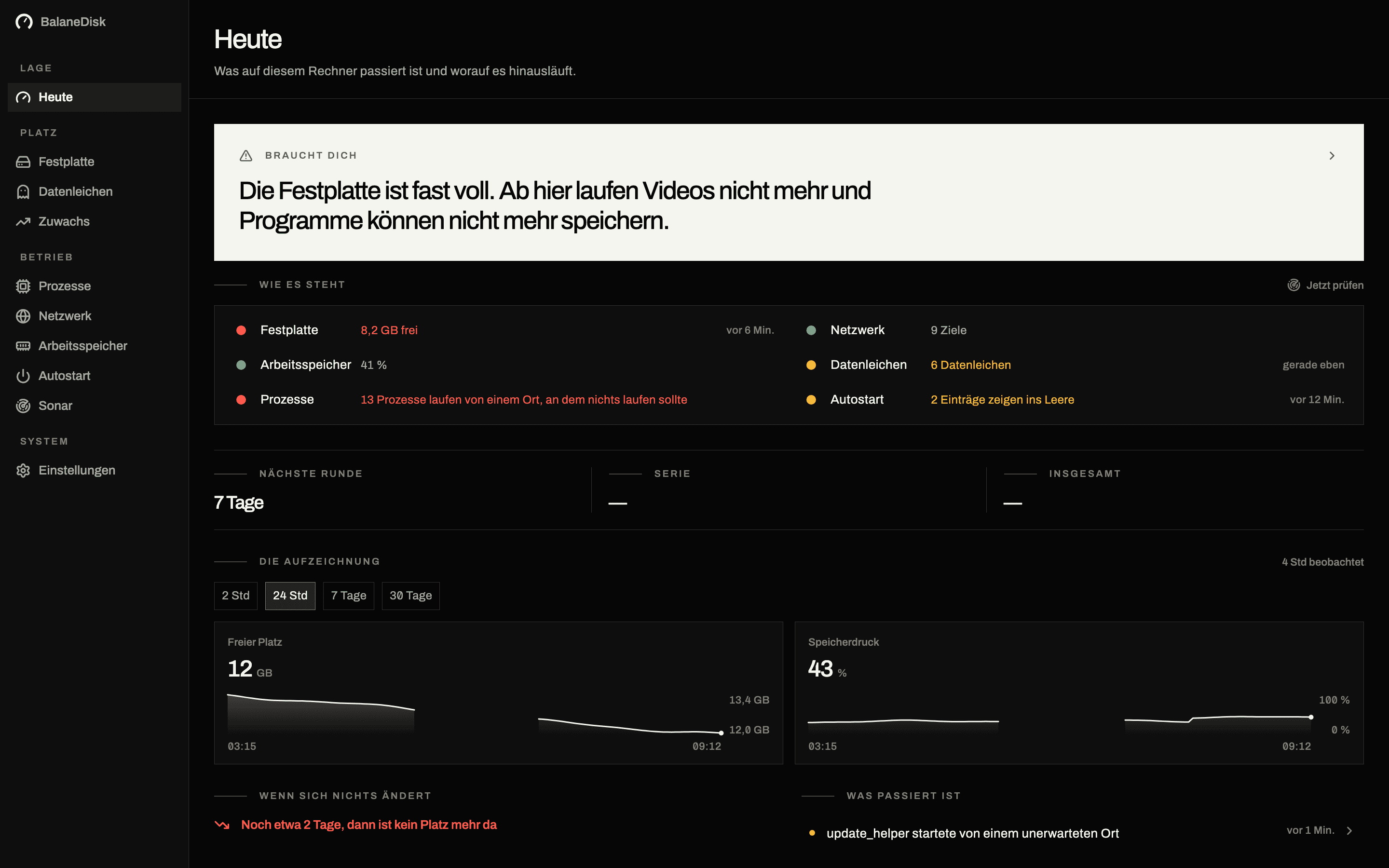
Die meisten Klagen über einen Mac — er ist langsam, er ist voll, der Lüfter hört nicht auf, irgendetwas funkt ins Netz — laufen auf sechs Fragen hinaus. Das hier ist die Karte: was jede Frage ist, wie du sie mit Bordmitteln beantwortest und welcher Artikel in die Tiefe geht.
Lies sie der Reihe nach. Die Reihenfolge ist nicht beliebig; die erste Antwort ändert, was die späteren bedeuten.
1. Wo ist der Speicherplatz hin?
Warum zuerst: Unterhalb von rund 10 bis 15 Prozent freiem Platz wird APFS beim Anlegen von Snapshots und beim Schreiben großer Dateien spürbar langsamer, und einzelne Programme brechen Speichervorgänge ab, statt zu warten. Ein „langsamer Mac" ist oft genug ein voller Mac, dass jede andere Prüfung zuerst Zeit kostet.
Die Bordmittel-Prüfung: Systemeinstellungen → Allgemein → Speicher. Brauchbar für die Gesamtzahl, nahezu nutzlos für die Aufteilung — das größte Stück heißt meist „System-Daten", und das ist keine Kategorie, sondern der Rest, den macOS keiner anderen zuordnen konnte.
Woraus es wirklich besteht: versteckte Ordner unter ~/Library, APFS-Snapshots, die Time Machine liegen ließ, Entwickler-Caches und Docker, falls vorhanden. Zwölf Orte, und der Finder zeigt dir fast keinen davon.
→ Mac-Speicher voll: wo die Gigabyte wirklich stecken → Docker frisst Speicher auf dem Mac: was prune wirklich löscht
2. Was läuft gerade?
Warum als zweites: Ist der Platz ausgeschlossen, ist ein langsamer Rechner meist ein einzelner lauter Prozess — und der Name in der Aktivitätsanzeige erklärt sich selten selbst. mds_stores bei 240 % sieht bedrohlich aus und ist Spotlight, das eine Aufgabe zu Ende bringt. kernel_task bei 400 % sieht schlimmer aus und ist das System, das sich vor Wärme schützt.
Die Bordmittel-Prüfung: Aktivitätsanzeige, Reiter CPU, nach % CPU sortiert. Dann zwei Fragen an den obersten Eintrag: Was ist das, und ist die Last endlich?
Worauf es über den Namen hinaus ankommt: der Pfad, aus dem er läuft, und ob er eine gültige Signatur trägt. Ein Prozess aus /tmp, /var/folders oder dem Downloads-Ordner ist nicht automatisch feindlich — Installer und Build-Werkzeuge sehen genau so aus —, aber er gehört auf die kurze Liste, die man tatsächlich liest.
→ WindowServer, mds_stores, kernel_task: was diese Prozesse wirklich tun
3. Warum ist der Arbeitsspeicher voll?
Warum als drittes: Weil die Antwort meist „das soll er sein" lautet — und wer das Gegenteil glaubt, landet bei Software, die den Rechner langsamer macht.
Die Bordmittel-Prüfung: Aktivitätsanzeige → Speicher → die Kurve des Speicherdrucks unten. Nicht der Wert für freien Speicher. macOS füllt freien Speicher absichtlich mit Datei-Cache, weil leerer Speicher nichts für dich tut. 5 % frei bei grünem Druck ist ein gesunder Rechner; 40 % frei bei rotem Druck wäre ein kranker.
Wie ein echter Mangel aussieht: Druck, der über Stunden erhöht bleibt und nach dem Beenden großer Programme nicht zurückgeht, plus wachsende Auslagerung. Springt er nur beim Export hoch und fällt danach, war es der Export.
→ Speicherdruck statt freiem RAM: die einzige Zahl, die zählt
4. Wohin sendet dieser Rechner Daten?
Warum als viertes: Es ist die Frage mit den wenigsten Werkzeugen und dem meisten Einsatz. Ein Mac, an dem niemand sitzt, baut in zehn Minuten dutzende Verbindungen auf, und das ist normal — Zeitabgleich, Zertifikatssperrlisten, Push-Zustellung, Softwareupdate und der Updater jedes installierten Programms.
Die Bordmittel-Prüfung: lsof -i -P -n listet offene Sockets mit Prozessnamen, nettop -P zeigt laufenden Verkehr pro Prozess. Beides liefert IP-Adressen. Welche Firma dahintersteckt, musst du nachschlagen — und dieses Nachschlagen ist das Problem, denn online ausgeführt übergibt es die Liste deiner Ziele an einen Dritten.
Auffällig ist: nicht, dass gesendet wird, sondern wer sendet und wohin.
→ Wohin sendet mein Mac Daten? So findest du es heraus
5. Was haben entfernte Programme hinterlassen?
Warum als fünftes: Weil es bauartbedingt unsichtbar ist. Ein Programm in den Papierkorb zu ziehen entfernt das Bundle. Es entfernt nicht die Einstellungen, die Caches, den Application-Support-Ordner oder die mehreren Gigabyte unter einem Reverse-DNS-Bezeichner, den du nie einem 2023 gelöschten Programm zuordnen wirst.
Die Bordmittel-Prüfung: keine. Das ist eine der echten Lücken in macOS.
Warum sich das schlecht automatisieren lässt: Einen zurückgelassenen Ordner einem verschwundenen Programm zuzuordnen ist ein Urteil, keine Tatsache. com.example.helper kann zu etwas Gelöschtem gehören — oder zu etwas, das du unter anderem Namen weiter nutzt. Genau deshalb schlagen ein Sicherheitswert und ein „vorher hinsehen" jedes automatische Löschen.
→ Warum BalaneDisk nichts löscht
6. Was startet von allein?
Warum zuletzt: Weil es die anderen fünf erklärt. Ein Rechner, der ab der ersten Sekunde nach der Anmeldung langsam ist, hat etwas, das mit ihm startet — und Anmeldeobjekte sind nur ein Teil des Bildes. Launch Agents und Daemons unter ~/Library/LaunchAgents, /Library/LaunchAgents und /Library/LaunchDaemons starten Dinge, die in den Systemeinstellungen nie auftauchen.
Die Bordmittel-Prüfung: Systemeinstellungen → Allgemein → Anmeldeobjekte, wo inzwischen auch Hintergrundobjekte stehen — flachgeklopft zu An/Aus-Schaltern, ohne einen Hinweis darauf, was jedes davon gerade belegt.
Die Reihenfolge, in zwei Minuten
- 01Freier Platz. Unter 15 %? Zuerst das; mehrere andere Symptome sind Folgen davon.
- 02Aktivitätsanzeige, CPU. Ein lauter Prozess oder viele leise?
- 03Kurve des Speicherdrucks. Grün bei vollem Speicher ist in Ordnung. Anhaltend gelb oder rot nicht.
- 04Wenn der Lüfter die Klage ist: erst nach Wärme suchen, dann nach Prozessen —
kernel_taskist die Gegenmaßnahme, nicht die Ursache. - 05Wenn Datenschutz die Klage ist:
lsof -i -P -n, und Namen lokal auflösen.
Warum das ein Mess- und kein Aufräumproblem ist
Jede Frage oben endet in einem Urteil: Ist das normal, gehört das mir, kann das weg. Aufräumprogramme überspringen diesen Schritt, weil er schwer ist und das Löschen leicht. So wird ein 40-GB-Ordner als „Cache" einsortiert, obwohl benannte Docker-Volumes darin liegen.
BalaneDisk beantwortet alle sechs auf einem Rechner — Speicher, Prozesse, Netzwerk, Arbeitsspeicher, Datenleichen, Autostart — und hört beim Urteil auf. Es zeigt die Größe, erklärt, was die Sache ist, und gibt dir entweder den Befehl des zuständigen Werkzeugs oder den Ordner im Finder. Es misst und löscht nie. Kein Konto, und nichts von dem, was es misst, verlässt den Rechner.
Windows-Nutzer? Dieselben sechs Fragen, andere Antworten: was dein PC wirklich tut.
Häufige Fragen
- Warum ist mein Mac plötzlich langsam?
- In der Praxis ist es fast immer eines von vier Dingen: eine volle oder fast volle Festplatte, ein einzelner Prozess, der die CPU hält, Speicherdruck, der auch nach dem Beenden großer Programme hoch bleibt, oder Drosselung wegen Wärme über kernel_task. Die Reihenfolge zählt — zuerst den freien Platz prüfen, denn unterhalb von rund zehn Prozent wird alles andere als Folge davon langsamer.
- Was prüfe ich bei einem langsamen Mac zuerst?
- Freien Speicherplatz, dann die Aktivitätsanzeige nach CPU sortiert, dann die Kurve des Speicherdrucks — nicht die Zahl für freien Speicher. Drei Prüfungen, etwa zwei Minuten, und sie trennen ein Hardware- von einem Softwareproblem, bevor du irgendetwas änderst.
- Brauche ich ein Aufräumprogramm für macOS?
- Du brauchst ein Messgerät. Löschen ist der leichte Teil und der, den du selbst erledigen kannst; zu wissen, welche vierzig Gigabyte gefahrlos löschbar sind, ist der schwere Teil — und genau den raten Aufräumprogramme. Ein benanntes Docker-Volume und ein Build-Cache sehen von außen identisch aus.