Windows-Speicher voll: wo der Platz wirklich hingeht
Die Einstellungen sagen 40 GB „Sonstiges“, und im Explorer ist nichts in dieser Größe zu finden. Die vierzehn Orte, an denen der Platz unter Windows 10 und 11 tatsächlich liegt, wie groß sie typischerweise werden — und welche du gefahrlos zurückbekommst.
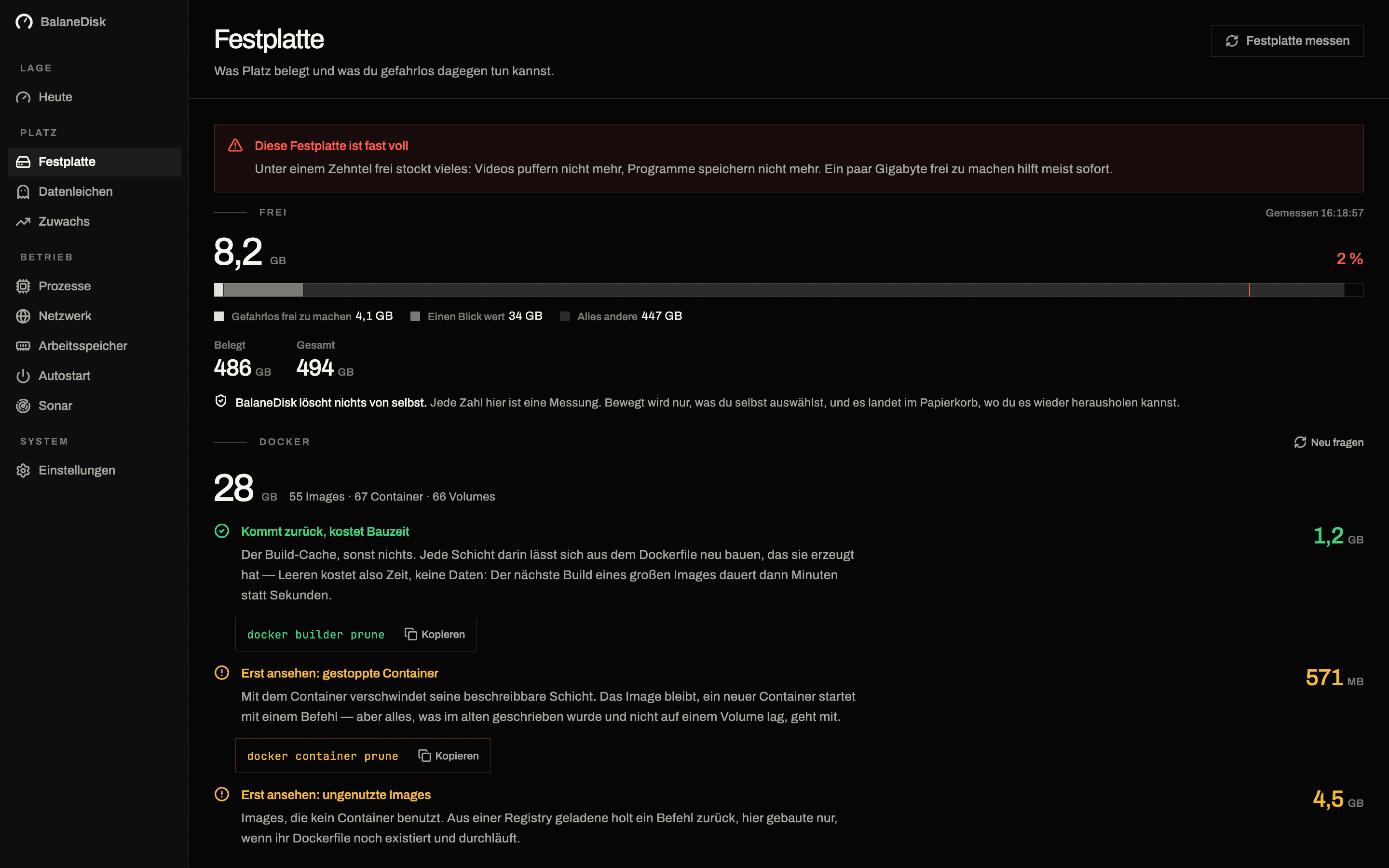
Die Warnung kommt im denkbar schlechtesten Moment: „Wenig Speicherplatz auf Lokaler Datenträger (C:)". Du öffnest Einstellungen → Speicher, und Windows bietet dir ein Balkendiagramm an, in dem das größte Stück Sonstiges heißt. Du öffnest den Explorer, addierst jeden sichtbaren Ordner und landest 60 GB zu niedrig.
Keine der beiden Ansichten lügt. Beide lassen etwas weg. Hier sind die vierzehn Orte, an denen der Platz tatsächlich liegt, was jeder typischerweise wiegt, und was passiert, wenn du ihn anfasst.
Die vierzehn Orte, nach Trefferquote sortiert
| Wo | Typische Größe | Was es ist | Wie du es zurückbekommst |
|---|---|---|---|
C:\Windows\WinSxS | 5–15 GB echt | Komponentenspeicher für jedes Update | Dism … /StartComponentCleanup |
hiberfil.sys | 40 % des RAM | Abbild des Ruhezustands | powercfg /h /type reduced |
pagefile.sys | 1–3× RAM | virtueller Speicher | in Ruhe lassen |
| Wiederherstellung / Schattenkopien | 1–30 GB | Wiederherstellungspunkte, VSS | im Computerschutz begrenzen |
%LOCALAPPDATA%\Packages | 2–40 GB | Daten und Caches von Store-Apps | je App, aus der App heraus |
| WSL- und Docker-Laufwerke | 5–100 GB | ext4.vhdx, docker_data.vhdx | nach wsl --shutdown komprimieren |
C:\Windows\SoftwareDistribution\Download | 0–10 GB | Windows-Update-Zwischenspeicher | gefahrlos leerbar |
C:\$Recycle.Bin | 0–50 GB | der Papierkorb, pro Laufwerk | leeren |
%TEMP% | 0,5–20 GB | temporäre Dateien, die niemand aufräumt | gefahrlos leerbar |
| Downloads | 5–200 GB | der Ordner, in den keiner zurückgeht | deine Entscheidung, Datei für Datei |
| Browser-Caches und -Profile | 1–10 GB | …\User Data\Default\Cache | aus den Browser-Einstellungen |
C:\Windows.old | 10–30 GB | das vorherige Windows nach einem Upgrade | Speicheroptimierung, oder 10 Tage warten |
| Übermittlungsoptimierung | 0–10 GB | mit anderen PCs geteilte Update-Teile | Einstellungen → Speicher → Temporäre Dateien |
| Absturzabbilder | 0–30 GB | Memory.dmp, %LOCALAPPDATA%\CrashDumps | gefahrlos löschbar |
Wenn du nur eine Zeile liest, lies die erste. Sie erzeugt den meisten schlechten Rat im Netz.
WinSxS: der Ordner, der nicht so groß ist, wie der Explorer sagt
Rechtsklick auf C:\Windows\WinSxS → Eigenschaften, und der Explorer teilt dir bereitwillig 12 GB mit. Diese Zahl ist nahezu bedeutungslos, denn das meiste in WinSxS sind Hardlinks — Verzeichniseinträge, die auf Dateien zeigen, die auch anderswo in Windows liegen. Der Explorer zählt die Bytes einmal pro Link. Die Platte speichert sie einmal.
Die echte Zahl liefert ein Befehl, in einer Administrator-Konsole:
Dism.exe /Online /Cleanup-Image /AnalyzeComponentStoreEr gibt eine Größe aus, die den geteilten Anteil enthält, und dann eine Zeile „Tatsächliche Größe des Komponentenspeichers" — der Platz, der WinSxS wirklich zuzurechnen ist. Auf den meisten Rechnern sind das 5 bis 8 GB, und am Ende steht ein Urteil darüber, ob eine Bereinigung überhaupt empfohlen wird.
Wenn ja:
Dism.exe /Online /Cleanup-Image /StartComponentCleanupDas entfernt überholte Komponenten — die alten Fassungen aktualisierter Dateien, die Windows eine Weile behält, damit ein Update zurückgenommen werden kann. Erwarte 1 bis 4 GB, nicht 12.
/ResetBase geht weiter und nimmt dir die Möglichkeit, irgendein installiertes Update zu deinstallieren. Auf einem Rechner, der sich nicht mehr ändert, ist das eine legitime Option; es ist nichts, was man an einen Befehl anhängt, weil ein Forenbeitrag es so geschrieben hat.
Innerhalb von WinSxS niemals von Hand löschen. Der Ordner ist kein Cache. Eine Komponente per Hand zu entfernen gibt nicht den Platz frei, den du erwartest — die Datei, auf die der Hardlink zeigt, bleibt liegen — und zerlegt das nächste Update zuverlässig.
hiberfil.sys: auf den meisten Notebooks die größte einzelne Datei
Der Ruhezustand schreibt den Inhalt des Arbeitsspeichers auf die Platte. Die Datei skaliert also mit deinem RAM: Windows legt sie standardmäßig als reduzierte Ruhezustandsdatei auf etwa 40 % des installierten Speichers aus. Auf einem 32-GB-Notebook sind das 12 bis 13 GB auf C:, und sie liegen dort, ob du dieses Jahr je in den Ruhezustand gegangen bist oder nicht.
powercfg /a                     was dieser Rechner überhaupt unterstützt
powercfg /h /type reduced       Ruhezustand bleibt, Datei wird kleiner (Standard)
powercfg /hibernate off         löscht die Datei vollständig
Der Haken, den kaum jemand nennt: Wer den Ruhezustand abschaltet, schaltet auch den Schnellstart ab — denn der Schnellstart ist ein teilweiser Ruhezustand des Kernels. Wenn dein PC gerade in vier Sekunden hochfährt, ist das der Preis.
pagefile.sys sieht nach einem ähnlichen Ziel aus und ist keins. Windows bemisst sie nach Last, Programme setzen ihre Existenz voraus, und ein Rechner ohne Auslagerungsdatei läuft nicht schneller — er läuft, bis eine große Anforderung scheitert.
Die virtuellen Laufwerke, die nie schrumpfen
Wer WSL oder Docker Desktop nutzt, findet hier sehr wahrscheinlich die eigentliche Antwort — und sie ist für jedes „Datenträgerbereinigung"-Werkzeug unsichtbar.
WSL legt jede Distribution in einer einzigen Laufwerksdatei ab, typischerweise:
%LOCALAPPDATA%\Packages\<Distribution>\LocalState\ext4.vhdx
%LOCALAPPDATA%\Docker\wsl\disk\docker_data.vhdx
Diese Dateien wachsen mit dem, was hineingeschrieben wird, und schrumpfen nicht, wenn es gelöscht wird. Du kannst docker system prune -a laufen lassen, 40 GB innerhalb der VM freiräumen und zusehen, wie Windows exakt so wenig freien Platz meldet wie vorher. Der Platz ist innerhalb des Abbilds frei; das Abbild behält seine äußere Größe.
Zurückholen geht in zwei Schritten. Erst alles herunterfahren:
wsl --shutdownDann komprimieren. Mit verfügbarem Hyper-V:
Optimize-VHD -Path "$env:LOCALAPPDATA\Docker\wsl\disk\docker_data.vhdx" -Mode FullOhne Hyper-V macht diskpart dieselbe Arbeit:
diskpart
select vdisk file="C:\Users\<du>\AppData\Local\Docker\wsl\disk\docker_data.vhdx"
compact vdisk
exit
Docker Desktop hat außerdem einen Knopf „Clean / Purge data" — die grobe Fassung derselben Sache: Er verwirft alles, benannte Volumes eingeschlossen. Lies vorher, was prune wirklich löscht; die vier Konten hinter der Zahl sind unter Windows dieselben wie auf dem Mac.
Wiederherstellungspunkte und die Einstellung, die sie begrenzt
Die Systemwiederherstellung hält Schattenkopien vor und darf standardmäßig einige Prozent des Laufwerks belegen. Was sie tatsächlich hält, zeigt in einer Administrator-Konsole:
vssadmin list shadowstorageDie Obergrenze steht unter Systemeigenschaften → Computerschutz → Konfigurieren, wo ein Regler die maximale Belegung setzt. Sie zu senken löscht die ältesten Wiederherstellungspunkte sofort. Den Schutz ganz abzuschalten löscht alle — das sind echte 10 bis 30 GB und ein echter Verlust des einzigen Mittels, das eine misslungene Treiberinstallation rückgängig macht.
AppData\Local\Packages: wo Store-Apps ihr Gewicht verstecken
Jede App aus dem Microsoft Store legt ihre Daten unter %LOCALAPPDATA%\Packages\ ab, und ein Chat-Programm, das drei Jahre Bilder zwischengespeichert hat, wiegt mehr als die App selbst. Windows räumt das nicht für dich auf, denn aus seiner Sicht sind es keine Caches, sondern Anwendungsdaten.
Der Weg, der funktioniert, führt pro App: die Einstellungen der App öffnen und dort nach Cache oder Speicher suchen. Der Weg, der nicht funktioniert, ist den Ordner zu löschen — so meldest du dich überall ab und verlierst lokale Entwürfe.
%LOCALAPPDATA%\Temp ist der umgekehrte Fall — wirklich entbehrlich, und nichts leert ihn zuverlässig. Dateien, die laufende Programme gesperrt halten, verweigern das Löschen; das ist erwartbar, überspring sie.
Was die Speicheroptimierung tut — und was nicht
Einstellungen → System → Speicher → Speicheroptimierung automatisiert die ungefährliche Teilmenge: Papierkorb ab einem gewissen Alter, %TEMP%, Downloads (wenn du es erlaubst — Vorsicht), Update-Reste und OneDrive-Dateien, die bereits in der Cloud liegen.
Was sie nicht anfasst: WinSxS über die Standardbereinigung hinaus, den Ruhezustand, Wiederherstellungspunkte, virtuelle Laufwerke, Store-App-Daten, Browserprofile oder irgendetwas auf einem zweiten Laufwerk. Also genau die Liste oben — der Grund, warum die Zahl in den Einstellungen nie ganz zu der im Explorer passt.
Die Reihenfolge mit dem meisten Platz beim kleinsten Risiko
- 01Messen, bevor du löschst. Welcher der vierzehn Orte ist auf diesem Rechner wirklich groß? Eine allgemeine Liste ist eine Vermutung, kein Befund.
- 02Papierkorb und
%TEMP%leeren. Kostenlos, sofort, ohne Folgen. - 03
/AnalyzeComponentStorelaufen lassen. Empfiehlt es eine Bereinigung, führ sie durch. Wenn nicht, war WinSxS nie dein Problem. - 04Virtuelle Laufwerke komprimieren, falls du WSL oder Docker nutzt. Auf Entwicklerrechnern oft der größte Einzelgewinn.
- 05Wiederherstellungspunkte begrenzen statt den Schutz abzuschalten.
- 06
hiberfil.syszuletzt — und erst, nachdem du über den Schnellstart entschieden hast.
Diese Reihenfolge existiert, weil Löschen unumkehrbar ist und Messen nicht. Sie ist auch der Grund, warum BalaneDisk zu jedem Fund die Größe, die Einordnung und den konkreten Befehl oder Ordner zeigt — und dann aufhört. Unter Windows misst es Temp, die Store-Paketdaten, Downloads, den Docker-Datenordner, den Update-Zwischenspeicher und den Papierkorb, nennt für jeden die echte Belegung und lässt die Entscheidung dort, wo sie hingehört.
Weiter: Antimalware Service Executable: warum MsMpEng.exe die CPU frisst · Warum BalaneDisk nichts löscht
Häufige Fragen
- Kann ich den WinSxS-Ordner löschen, um Platz zu schaffen?
- Nein. WinSxS ist der Komponentenspeicher, aus dem jedes Windows-Update zusammengesetzt wird, und das meiste, was der Explorer darin zählt, sind Hardlinks auf Dateien, die anderswo ohnehin existieren — die echte Größe ist also weit kleiner als die angezeigte. Der unterstützte Weg zum Verkleinern ist Dism /Online /Cleanup-Image /StartComponentCleanup, die ehrliche Messung ist /AnalyzeComponentStore.
- Was ist hiberfil.sys, und kann ich die Datei entfernen?
- Es ist die Datei, in die der Ruhezustand deinen Arbeitsspeicher schreibt, und Windows legt sie standardmäßig auf einen großen Teil des RAM aus — bei 32 GB sind das typischerweise über 10 GB. powercfg /hibernate off löscht sie und schaltet damit den Ruhezustand samt Schnellstart ab. Wer beides behalten will, verkleinert sie stattdessen mit powercfg /h /type reduced.
- Warum meldet Windows ein volles Laufwerk, obwohl meine Ordner das nicht hergeben?
- Weil der größte Teil der Differenz an Orten liegt, die der Explorer entweder versteckt oder nicht aufsummiert: Komponentenspeicher, Wiederherstellungspunkte und Schattenkopien, Auslagerungs- und Ruhezustandsdatei, App-Daten unter AppData\Local\Packages sowie virtuelle Laufwerke für WSL oder Docker, die ihre Größe behalten, nachdem die Daten darin gelöscht wurden.